




说明
文章取自GitHub上面的开源项目,原项目地址:WiFi工具箱
功能介绍
密码字典破解
使用方式
选择模式
首次使用需要选择运行模式,推荐全部使用Shizuku模式,读取网络日志使用命令行
如果没有条件可以全部使用系统API模式。但是执行过程可能会误报,没有前者稳定,且不支持握手超次模式
画大饼:增加引导界面,自动配置模式
开始运行
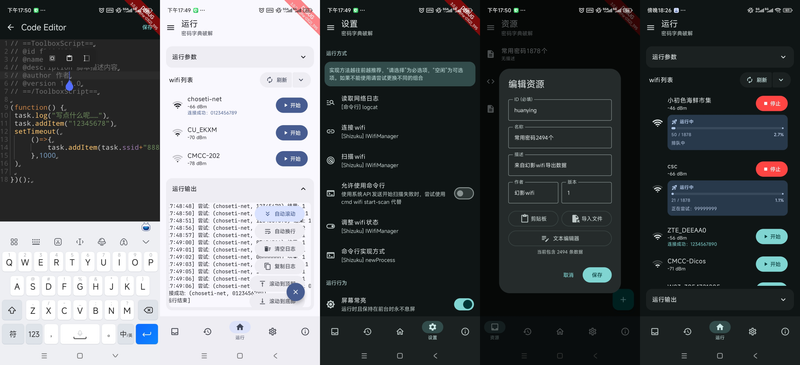
在“运行”页中心是wifi列表,点击对应右侧的“开始”按钮,选择密码本即可运行
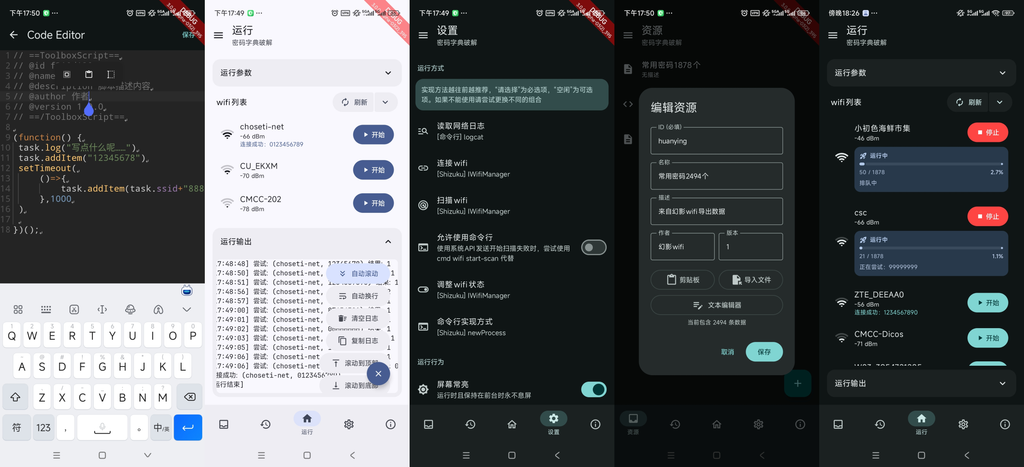
当然,你可以同时开启多个任务,程序会自动排队运行,具体流程如程序原理图片所示
密码本管理
在“资源”页面你可以管理密码本,你可以直接点右下角新建-导入-选择txt文件(或者json/js文件)直接使用
也可以选择普通/脚本类型的密码本新建
普通类型
和幻影wifi的格式一样,一行一个密码,程序会轮流尝试
本应用增加了ID、描述、作者、版本等额外参数
其中ID不能和其他重复,格式必须匹配正则/^[a-zA-Z][a-zA-Z0-9._-]+$/
存储在应用内部目录,文件名为ID.json,格式JSON
脚本类型
每次生成密码本会执行一遍脚本,在脚本中可以读取到要连接的ssid,并生成结果
脚本的执行环境是WebView,所以可以使用一些WebView特性(如fetch,但有跨域限制)
以下是一个例子,展示所有可用的功能:
// ==ToolboxScript==
// @id {ID}
// @name 脚本名称
// @description 脚本描述内容
// @author 作者
// @version 1.0.0
// ==/ToolboxScript==

console.log("先加一个密码…") //输出使用console.log
task.addItem("12345678") //添加使用task.addItem
console.log("等一秒…")
await wait(1000); //代码默认嵌套在async function内,可以使用await
console.log("再来一个!");
task.addItem(task.ssid + "888") //使用task.ssid获取要运行的wifi的名称

try {
	console.log("请求网络试试…");
	const response = await fetch('https://uapis.cn/api/v1/network/myip'); //可以使用WebView自带的工具,但是有cors限制
	const data = await response.json();
	console.log("本机IP: " + data.ip);
	console.log("归属地: " + data.region);
} catch (err) {
	console.log("请求失败: " + err.message);
}
console.log("完成");
存储在应用内部目录,文件名为ID.js,格式为js脚本
下载地址
© 版权声明
文章版权归作者所有,未经允许请勿转载。
THE END



暂无评论内容